
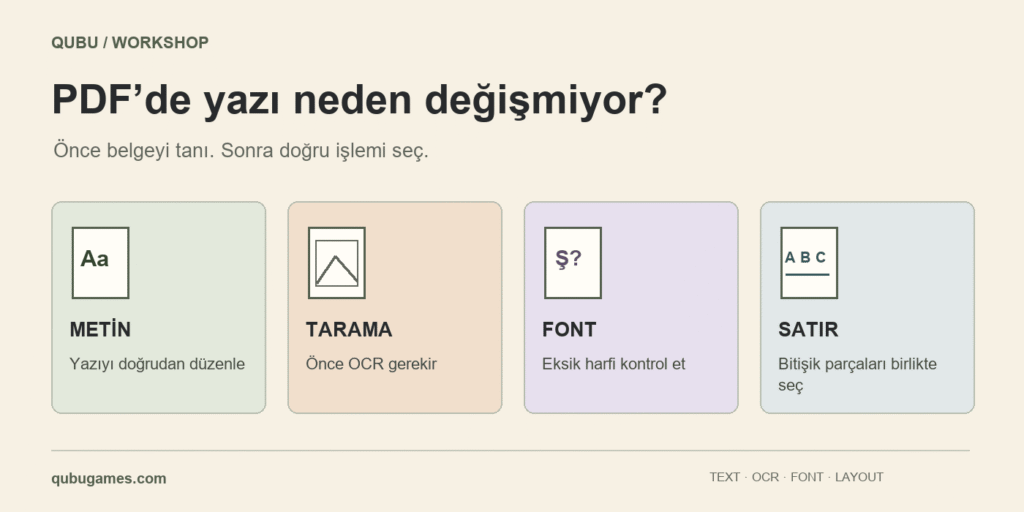
Önce PDF’den bir kelime seçip kopyalamayı deneyin. Yazı seçilmiyorsa sayfa taranmış bir görüntü veya çizime dönüştürülmüş harfler içeriyor olabilir. Seçiliyor ama yeni harf yazılamıyorsa gömülü fonta ve karakter eşlemesine bakmak gerekir. Ekranda aynı görünen bu sorunların çözümü farklı.
Adres, tarih veya kısa bir açıklama düzeltecekseniz QUBU PDF düzenleyiciyi deneyebilirsiniz. İşiniz yalnızca sayfa çıkarmak veya dosyaları bir araya getirmekse PDF bölme ve birleştirme aracı daha kısa yol. Aşağıda, metni değiştirmeye başlamadan önce hangi durumu kontrol edeceğinizi anlatıyoruz.
Hızlı teşhis: Hangi belirtiyi görüyorsunuz?
| Belirti | Olası neden | İlk adım |
|---|---|---|
| Sayfa tek bir fotoğraf gibi seçiliyor. | Tarama veya görüntü tabanlı belge. | OCR uygulayın ya da kaynak belgenin metinli PDF çıktısını isteyin. |
| Yazı seçiliyor; ş, ğ veya yeni bir harf eklenince hata çıkıyor. | Fontta gereken karakter yok veya karakter eşlemesi yetersiz. | Aynı fontun tam dosyasını kullanın; uygun olduğunda açıkça sunulan alternatif fontu seçin. |
| Adresin yalnızca birkaç harfi düzenleniyor. | Görünen satır birden fazla PDF metin nesnesine bölünmüş. | Bitişik parçaları satır olarak seçebilen bir düzenleyici kullanın. |
| Yeni yazı yanındaki alana taşıyor. | Yeni metin daha uzun; PDF sayfası kendiliğinden yeniden akmıyor. | Metni kısaltın, uygun bir satıra bölün veya kaynak dosyayı düzenleyin. |
| Belge parola ya da düzenleme kısıtı bildiriyor. | Koruma ayarları veya araç sınırlaması. | Belge sahibinden düzenlemeye yetkili olduğunuz uygun bir kopya alın. |
1. Taranmış PDF ile metinli PDF aynı şey değildir
Bir yazıcıdan taranan sayfa, görüntünün içinde harfler bulundursa da düzenlenebilir metin içermeyebilir. Birkaç kelimeyi seçip kopyalamayı deneyin. Seçim yapılamaması tarama ihtimalini artırır, fakat tek başına kesin tanı değildir: harflerin çizime çevrilmesi veya güvenlik ayarları da benzer sonuç verebilir.
OCR, görüntüdeki harfleri tanıyarak bir metin katmanı üretir. Tanınan isimleri, sayıları ve Türkçe karakterleri kontrol etmek gerekir. Adobe’nin taranmış belgeleri düzenleme açıklaması da bu ayrımı ve OCR çıktısını kontrol etmeyi ele alır. QUBU’nun mevcut metin düzenleyicisi OCR yapmaz; taramaya tıklamak, görüntünün içindeki harfleri kendiliğinden metne dönüştürmez.
2. Belgedeki font neden yeni harfi kabul etmiyor?
PDF’nin görüntülenmesi için bir fontun tamamının dosyaya eklenmesi şart değildir. Belge, yalnızca kullanılan karakterleri içeren bir font alt kümesi taşıyabilir. Görüntüleme için yeterli olan bu veri, daha sonra yazmak istediğiniz her harfi kapsamayabilir. Adobe’nin font gömme açıklaması, tam font ile kullanılan karakterlerden oluşan alt küme arasındaki farkı tanımlar.
Örneğin şematik bir belgede Adres: MERKEZ CAD. No:12 yazması, aynı fontla sonradan Çağlayan Şişli yazılabileceğini garanti etmez. Önce gömülü fontun yeniden kullanılabildiği denenir. Karakter gerçekten eksikse, kullanım hakkınız olan aynı font ailesinin ve kalınlığının tam TTF/OTF dosyası en yakın eşleşmedir. Alternatif font kullanırsanız harf biçimleri ve satır genişliği değişebilir; aynı punto, aynı görünüm demek değildir.
3. Bir adres neden birkaç harflik parçalara ayrılıyor?
PDF, görünümü tarif eden bir dosya biçimidir; ekrandaki satırın dosyada tek bir paragraf olması gerekmez. Belgeyi üreten yazılım, harfler arasındaki uzaklığı ayarlamak için bir kelimeyi bile birkaç nesneye bölebilir. Bu nedenle adresin ortasına tıkladığınızda yalnızca iki veya üç harf seçilmesi, dosyanın bozuk olduğunu göstermez.
QUBU düzenleyici, aynı satırdaki bitişik ve aynı stildeki metin parçalarını birlikte seçer; uzak sütunları veya farklı stilleri birleştirmez. Böylece tek tek harf parçalarıyla uğraşmadan satırı değiştirebilirsiniz. Çok karmaşık alt nesneler ve farklı yönlerdeki metinler yine destek sınırına takılabilir. Bu durumda beyaz bir kutuyla üstünü örtmek yerine kaynak belgeyi düzenlemek daha tutarlı bir sonuç verir.
4. Yazıyı silmek için yerine başka yazı yazmak gerekir mi?
Hayır. QUBU’da yazıya tıklayıp Sil / Satırı sil düğmesini kullanabilirsiniz. Diğer yol, seçili metni tamamen boşaltıp Enter’a basmaktır. Kaldırılan yazının yerine bir boşluk ya da yeni bir cümle girmeniz gerekmez. Geri al, yanlış seçtiğiniz metni geri getirir.
Bu, içerik düzenleme işlemidir. Gizli bir bilginin belgenin bütün yapılarından temizlendiğini doğrulayan bir karartma hizmeti olarak değerlendirmeyin. Not, yorum veya form değeri değiştirecekseniz metin moduyla not ve form modunu da birbirinden ayırın.
5. Düzenleme neden kayıyor veya indirilen dosyada görünmüyor?
PDF sayfasında yeni yazı çoğu zaman mevcut konumdan devam eder; yanındaki sütun daha uzun metne yer açmak için taşınmaz. Uzun bir adresi tek satıra zorlamak yerine anlamlı yerden kısaltın veya kaynak dosyada satır düzenini değiştirin. Tam fontu değiştirmek de genişliği etkileyebilir.
- Orijinalin bir kopyasında çalışın.
- Önce küçük bir değişiklik yapıp Enter ile uygulayın.
- Yakındaki satırları, tablo başlıklarını ve sayfa sayısını inceleyin.
- Üstteki PDF’i indir düğmesine basın. Tarayıcı indirmeyi başlatmazsa sunulan yeniden indirme bağlantısını kullanın.
- İndirilen kopyayı ayrı bir PDF görüntüleyicide açın. Yeni metni arayın; silinen kısmın içerik düzenlemesi açısından kaldırıldığını ve sayfa düzenini kontrol edin.
Hangi QUBU aracı bu iş için uygun?
Mevcut yazıyı değiştirmek veya kaldırmak için PDF düzenleyiciyi kullanın. Belge içeriğine dokunmadan belirli sayfaları çıkarmak, sıralamak veya birkaç PDF’yi tek dosyada toplamak için PDF bölücü ve birleştirici daha uygundur. Düzenleyicide dosya sınırı 25 MiB ve 300 sayfadır; desteklenen işlemler ve diğer sınırlar araç sayfalarında açıklanır. QUBU bu dosya işlemlerini tarayıcıda yapar; belge düzenleme için sunucuya yüklenmez.
Oyun üretim belgesi üzerinde çalışıyorsanız, PDF çıktısını tekrar tekrar düzeltmek yerine GDD oluşturucudaki kaynak kararları güncelleyip yeni çıktı almak da pratik bir seçenektir. Diğer yardımcılar için ücretsiz araçlar çekmecesine bakabilirsiniz.